

MacX HD Video Converter Pro for Windows — настольная программа Digiarty Software для работы с видеофайлами в Windows. Она объединяет конвертер видео, модуль загрузки онлайн-роликов, базовый редактор, инструмент сжатия, запись экрана, видеозахват, извлечение аудио и создание слайд-шоу из фотографий. Программа рассчитана не на профессиональный монтаж с дорожками, цветокоррекцией и сложной постобработкой, а на повседневные задачи: подготовить ролик для телефона, перекодировать MKV в MP4, уменьшить размер 4K-видео, добавить SRT-субтитры, вырезать лишний фрагмент или сохранить звук из видеофайла.
Важно разделять две близкие линейки: MacX HD Video Converter Pro for Windows и MacX Video Converter Pro для macOS. В этом обзоре рассматривается именно Windows-версия, поэтому системные требования, интерфейсные элементы и сценарии описаны для Windows-варианта программы. Для смежных задач на сайте можно дополнительно посмотреть страницы HandBrake, XMedia Recode, Format Factory, Any Video Converter и Freemake Video Converter.
Краткая карточка программы
| Параметр | Описание |
|---|---|
| Полное название | MacX HD Video Converter Pro for Windows |
| Разработчик | Digiarty Software |
| Тип программы | видеоконвертер, компрессор, загрузчик онлайн-видео, базовый редактор, рекордер экрана, инструмент для слайд-шоу |
| Платформа | Windows |
| Основные задачи | конвертация видео, подготовка файлов для устройств, сжатие, извлечение аудио, добавление субтитров, обрезка, кадрирование, объединение, запись экрана |
| Входные видео | SD, HD, 4K, 5K и 8K; среди подтверждённых форматов — MOD, TOD, TS, MTS, M2TS, AVCHD, MKV, VOB, AVI, WMV, MP4, FLV, MOV, RM, RMVB, ASF, 3GP, 3G2, WebM, MXF |
| Выходные видео | MP4, MOV, M4V, HEVC/H.265, H.264, AVI, FLV, WMV, MKV, MPEG, 3GP, ASF, F4V, DV, SWF, WebM и другие |
| Выходные аудио | MP3, AAC, AC3, WMA, AIFF, CAF, DTS, OGG, AU, RA, WAV, FLAC, ALAC |
| Изображение | сохранение кадра в PNG |
| Фото для слайд-шоу | JPG, PNG, BMP |
| Языки интерфейса | English, German, French, Spanish, Japanese, Chinese (Traditional) |
| Аппаратное ускорение | Intel Quick Sync Video, Nvidia NVENC, AMD hardware acceleration |
| Ограничение по развитию | Windows-линейка переведена в финальное состояние: новых функций для неё не добавляется, а продвинутая ветка Digiarty перенесена в Winxvideo AI |
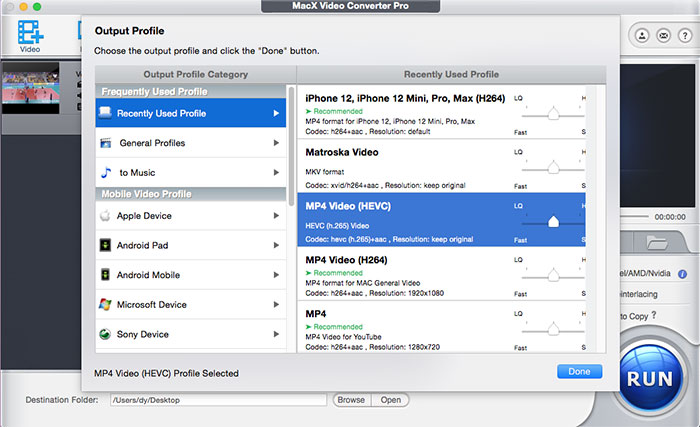
MacX HD Video Converter Pro поддерживает 370+ кодеков и профили для устройств Apple, Android, Microsoft, игровых приставок, веб-публикации и других сценариев воспроизведения. В программе есть отдельные категории Output Profile: Recently Used Profile, General Profiles, to Music, Apple Device, Android Pad, Android Mobile, Microsoft Device, Sony Device и другие группы, которые помогают выбрать формат не через ручной подбор параметров, а через готовый профиль.
Назначение MacX HD Video Converter Pro
Главная задача MacX HD Video Converter Pro — привести видео к нужному формату, разрешению, кодеку и устройству воспроизведения. Типовой пример: есть файл MKV, MTS, M2TS, AVCHD, MOV или WebM, который не открывается на телевизоре, смартфоне, медиаплеере, планшете или в старом проигрывателе Windows. Пользователь добавляет ролик, выбирает профиль MP4 Video, 4K MP4 Video, H.264, HEVC/H.265, iPhone, iPad, Android Mobile, Xbox или Microsoft Surface, задаёт папку сохранения и запускает обработку кнопкой RUN.
Видеоконвертер MacX HD Video Converter Pro особенно полезен в задачах, где нужно быстро получить совместимый файл без настройки каждого параметра с нуля. Профили устройств закрывают проблему ручного подбора разрешения, кодека, аудиоканалов и контейнера. Это удобно при подготовке роликов для iPhone, iPad, iPod, Apple TV, Android-планшетов, Samsung Galaxy Tab, Amazon Kindle Fire, Google Nexus, Huawei Pad, Lenovo Pad, Microsoft Surface, Xbox, PlayStation, PSP, PS Vita, Chromecast, YouTube, Facebook и Vimeo.
Программа работает и с видеоархивами с камер. Входной список включает JVC MOD/TOD, Sony MTS/M2TS, Panasonic и Canon HD camcorder Video, AVCHD, HEVC/H.265, Blu-ray Video MTS/M2TS, HDTV TS и Matroska MKV. Поэтому MacX HD Video Converter Pro подходит для старых семейных записей, материалов с видеокамер, фрагментов с экшн-камер и роликов, которые нужно перевести в более универсальный MP4.
Отдельная сильная сторона программы — сочетание конвертации с базовой обработкой. Перед экспортом можно обрезать лишние участки, изменить кадрирование, объединить несколько файлов, добавить внутренние или внешние SRT-субтитры, извлечь аудио, сделать снимок кадра в PNG, собрать слайд-шоу из JPG, PNG и BMP, записать экран или получить видео с камеры.
MacX HD Video Converter Pro не заменяет монтажную программу. Для многодорожечного монтажа, сложной цветокоррекции, композитинга, работы с LUT, анимации, масками и профессиональной звуковой обработкой больше подходят полноценные видеоредакторы, например Shotcut, VSDC Free Video Editor, Avidemux для простого монтажа или коммерческие монтажные системы. Роль MacX HD Video Converter Pro другая: быстро подготовить готовый медиафайл к воспроизведению, публикации или хранению.
Интерфейс и логика работы
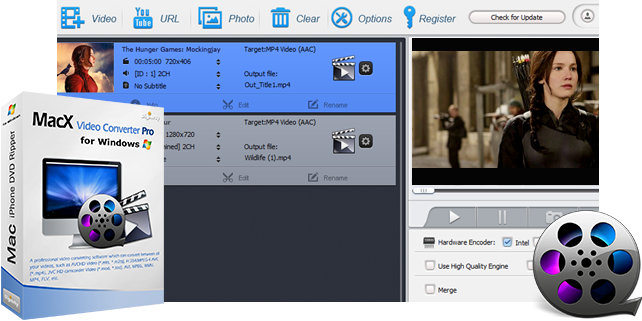
Интерфейс MacX HD Video Converter Pro построен вокруг очереди файлов, окна предпросмотра и выбора выходного профиля. В верхней панели расположены режимы добавления источников: Video для загрузки локального видео, YouTube/URL для онлайн-видео, Photo для создания слайд-шоу из изображений, Clear для очистки списка, Options для настроек, Register для регистрации лицензии и Check for Update для проверки обновлений. Внизу находится поле Destination Folder с кнопками Browse и Open, а запуск выполняется крупной кнопкой RUN.
Рабочее окно делится на две логические зоны. Слева отображается список добавленных файлов: миниатюра, длительность, разрешение, аудиодорожка, субтитры, целевой формат и имя выходного файла. Рядом с каждым элементом доступны Info, Edit и Rename. Справа находится предпросмотр, кнопки воспроизведения, параметры аппаратного кодирования и переключатели Use High Quality Engine, Deinterlacing, Merge и Auto Copy. Такая структура удобна для пакетной обработки: несколько роликов можно добавить в очередь, выбрать профили и отправить их на обработку последовательно.
Логика работы повторяется почти во всех сценариях:
пользователь добавляет источник через Video, URL/YouTube или Photo;
программа показывает файл в очереди и открывает выбор Output Profile;
в Output Profile выбирается формат, аудиопрофиль или устройство;
при необходимости открываются настройки кодека, разрешения, частоты кадров, битрейта, аудиоканалов и частоты дискретизации;
через Browse выбирается папка сохранения;
обработка запускается через RUN;
готовый файл проверяется в целевом проигрывателе, на устройстве или в программе, куда его нужно импортировать.
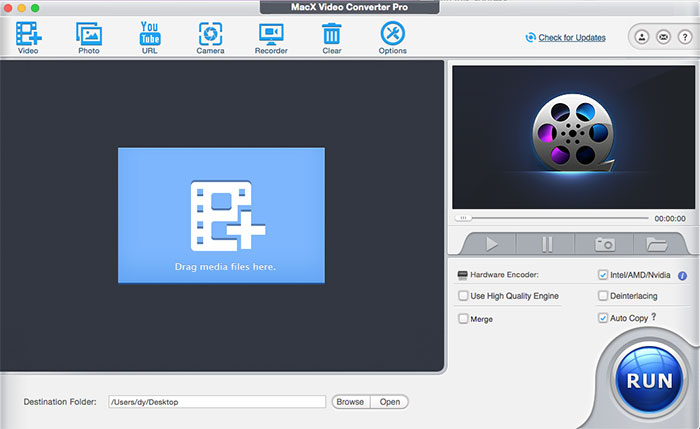
Важная деталь интерфейса — программа не заставляет каждый раз вручную выбирать контейнер, видеокодек и аудиокодек. Для большинства домашних задач достаточно категории General Profiles или Device Profile. Ручные настройки нужны, когда требуется сохранить исходное разрешение, задать H.264 вместо MPEG-4, изменить аудиобитрейт, уменьшить размер файла или подготовить ролик под конкретные ограничения устройства.
Поддерживаемые форматы
MacX HD Video Converter Pro относится к конвертерам с широким набором входных и выходных форматов. Входной список разделён на DVD, 4K/HD Video, SD Video, Video Camcorder, Audio и Online Video Sites. Внутри этих групп есть как популярные форматы MP4, AVI, MOV, MKV и WMV, так и более специализированные варианты: TOD, MOD, TS, MTS, M2TS, AVCHD, MXF, VOB, RM, RMVB, ASF, 3GP, 3G2, DV, WebM, VPX 8, iCod, YUV411 и mp2v.
Входные форматы видео
| Группа | Поддерживаемые варианты |
|---|---|
| 4K/HD Video | 4K UHD video, AVCHD Video MTS/M2TS, H.264/MPEG-4 AVC MP4, HEVC/H.265 MKV/MP4, MPEG2 HD MPG/MPEG, MPEG-4 TS HD, MPEG-2 TS HD, QuickTime HD MOV, WMV HD, Blu-ray Video MTS/M2TS, HDTV TS, Matroska MKV |
| SD Video | AVI, MPEG, WMV, MP4, FLV, F4V, H.264/MPEG-4, DivX, XviD, MOV, RM, RMVB, VOB, ASF, 3GP, 3G2, QT, DAT, Google TV, WebM, DV, VPX 8, G2M4, iCod, YUV411, mp2v, MXF |
| Video Camcorder | JVC MOD/TOD, Sony MTS/M2TS, Panasonic HD camcorder Video, Canon HD camcorder Video |
| Audio | MP3, AAC, M4A, WMA, OGG, FLAC, WAV, AMR, ADTS, AIFF, MP2, APE, DTS, M4R, AC3, VOC |
| Online Video Sites | VEVO, Facebook, Dailymotion, Vimeo, Google Videos, BBC, AOL, Metacafe, MegaVideo, Break, Youku, Veoh, VideoBash, LiveLeak, MyVideo, FunnyOrDie, Nico Video и другие сайты |
Поддержка AVCHD, MTS и M2TS важна для пользователей, которые работают с архивами с видеокамер. Эти файлы часто неудобны для прямого воспроизведения на смартфоне, телевизоре или в простом медиаплеере, поэтому конвертация в MP4 с H.264 или HEVC/H.265 остаётся одним из самых частых сценариев. Для просмотра готовых файлов можно использовать VLC Media Player, GOM Player, PotPlayer или другой проигрыватель с поддержкой нужного контейнера.
Выходные форматы
| Группа вывода | Форматы и профили |
|---|---|
| General Video | 4K MP4, 2K MP4, MOV, M4V, HEVC/H.265, H.264, MPEG4, AVI, FLV, AVC, MPEG, WMV, MKV, MPEG2, MPEG1, RM, 3G2, 3GP, ASF, F4V, DV, SWF, WebM |
| HD Video | HD TS, HD MOV, HD MP4, HD MKV, HD MPEG, HD AVI, HD WMV |
| DVD | NTSC DVD, PAL DVD |
| Audio | MP3, AAC, iPhone Ringtone, AC3, WMA, AIFF, CAF, DTS, OGG, AU, RA, WAV, FLAC, ALAC |
| Image | PNG |
| Apple Device | iPhone, iPad, iPod Touch, Apple TV, iTunes, iDVD, iMovie, Final Cut Pro |
| Android Pad | Samsung Galaxy Tab, Amazon Kindle Fire, Google Nexus, Huawei Pad, Lenovo Pad, Acer Iconia, Asus Pad и другие |
| Android Mobile | HTC, Samsung Galaxy, Google Mobile, Huawei Mobile, Acer Mobile, Lenovo Mobile, Amazon Fire phone, Fujitsu, Aquos |
| Microsoft Device | WP8 Pad, Nokia Lumia 2520, WP8 Mobile, Xbox One, Xbox, Zune HD, Surface RT/2, Surface Pro 3/2 |
| Other Devices | Chromecast, PSP, PS3, PS4, PS Vita, Xperia, BlackBerry, Nokia, PDA, ZEN |
| Web Sharing | YouTube, Facebook, Vimeo, General Web Video |
Для обычной совместимости чаще всего выбирают MP4 Video, 4K MP4 Video, H.264 или HEVC/H.265. Для старых устройств иногда полезны AVI, MPEG, WMV или 3GP. Для извлечения звука удобны MP3, AAC, AC3, WMA, WAV, FLAC и ALAC. Для создания стоп-кадра используется PNG.
Конвертация видео
Конвертация видео в MacX HD Video Converter Pro начинается с добавления файла через Video. После выбора источника появляется окно Output Profile. В левой части этого окна находятся категории профилей, а в правой — конкретные варианты вывода. Для универсального результата обычно выбирают General Profiles и MP4 Video. Для роликов высокого разрешения доступны 4K MP4 Video и 2K MP4 Video, а для современной компрессии — HEVC/H.265.
Для каждого профиля программа показывает назначение и базовые параметры. Например, в списке General Profiles видны 4K MP4 Video, 2K MP4 Video, MP4 Video и AVI Video. MP4 Video отмечен как Recommended, потому что MP4 с H.264 и AAC остаётся одним из самых совместимых вариантов для Windows, Android, iOS, телевизоров, браузеров и медиаплееров.
Как конвертировать MKV в MP4
Для перевода MKV в MP4 порядок действий простой:
нажать Video и выбрать MKV-файл;
в Output Profile открыть General Profiles;
выбрать MP4 Video или 4K MP4 Video, если нужно сохранить высокое разрешение;
при необходимости открыть параметры профиля через значок настроек рядом с целевым форматом;
оставить Resolution в режиме keep origin, если нужно сохранить исходное разрешение;
выбрать Destination Folder через Browse;
нажать RUN.
Если исходный файл использует H.264 и задача заключается только в смене контейнера при совместимых параметрах, режим Auto Copy помогает выполнить обработку без полноценного перекодирования видеопотока. Это важно для скорости и сохранения исходного качества, потому что повторное перекодирование всегда создаёт новый сжатый поток, а не просто меняет упаковку файла. В MacX HD Video Converter Pro Auto Copy описан как режим для быстрой обработки H.264-видео без изменения исходного содержимого.
Как подготовить MTS, M2TS и AVCHD для просмотра
Файлы MTS, M2TS и AVCHD часто встречаются в архивах с HD-видеокамер. Они могут открываться в одних программах и не воспроизводиться в других, особенно если устройство плохо работает с транспортными потоками или специфическими параметрами камеры. В MacX HD Video Converter Pro такие файлы добавляются как обычный источник, после чего пользователь выбирает MP4 Video, HD MP4 Video, HEVC/H.265 или профиль конкретного устройства. Входная поддержка MTS, M2TS и AVCHD подтверждена в группах 4K/HD Video и Video Camcorder.
Для архива с семейными записями лучше не удалять исходные MTS/M2TS до проверки результата. После обработки нужно открыть итоговый MP4, проверить длительность, синхронизацию звука, наличие нужной аудиодорожки, субтитры и отсутствие ошибок на стыках. Если видео предназначено для телевизора, проверять нужно именно на телевизоре или медиаплеере, а не только на компьютере.
Как выбрать профиль устройства
Профиль устройства полезен, когда пользователь не хочет самостоятельно подбирать разрешение, кодек, контейнер и аудиопараметры. В категории Apple Device есть профили для iPhone, iPad, iPod Touch, Apple TV, iTunes, iMovie и Final Cut Pro. В Android-группах есть профили для планшетов и телефонов Samsung, HTC, Huawei, Lenovo, Amazon Fire, Google Nexus и других устройств. В Microsoft Device доступны Surface, Xbox, Zune и WP8-профили.
Выбор профиля не означает, что видео станет лучше исходника. Он решает задачу совместимости: файл получает параметры, которые проще воспроизвести на выбранном типе устройства. Для старого смартфона это важнее максимального разрешения, а для телевизора с поддержкой 4K — важнее сохранить детализацию и не задать слишком низкий битрейт.
Настройки качества, кодека и звука
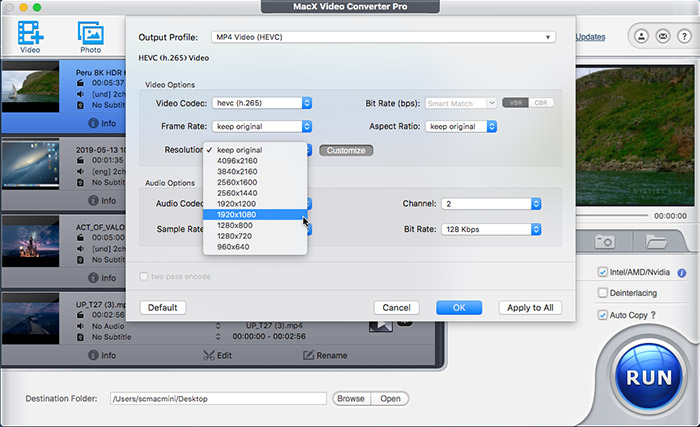
Окно настроек профиля даёт доступ к параметрам Video Options и Audio Options. В Video Options настраиваются Video Codec, Frame Rate, Resolution, Bit Rate (Quality) и Aspect Ratio. В Audio Options доступны Audio Codec, Sample Rate, Channel и Bit Rate. В нижней части окна находятся кнопки Default, Cancel, OK и Apply to All; последняя удобна, когда одинаковые параметры нужно применить к нескольким роликам в очереди.
Три параметра сильнее всего влияют на результат:
| Параметр | Что меняет | Практический эффект |
|---|---|---|
| Video Codec | способ сжатия видеопотока | H.264 даёт широкую совместимость; HEVC/H.265 уменьшает размер при сопоставимой визуальной детализации, но требует поддержки на устройстве |
| Resolution | размер кадра | уменьшение с 4K до 1080p резко снижает размер файла, но убирает часть детализации |
| Bit Rate | объём данных на секунду видео | снижение битрейта уменьшает файл, но при чрезмерном снижении появляются артефакты, мыло и распад деталей |
| Frame Rate | количество кадров в секунду | уменьшение частоты кадров снижает размер, но движение может выглядеть менее плавным |
| Audio Bit Rate | качество и размер аудиодорожки | для речи можно использовать меньший битрейт, для музыки лучше не снижать слишком сильно |
| Channel | количество аудиоканалов | стерео подходит для большинства мобильных и веб-сценариев; многоканальный звук нужен для домашнего кинотеатра |
В настройках удобно оставлять Frame Rate и Resolution в режиме keep origin, если цель — сохранить исходное движение и размер кадра. Менять эти параметры стоит тогда, когда файл слишком большой, устройство не поддерживает исходное разрешение или ролик готовится для публикации с конкретными ограничениями.
Сжатие видео
Сжатие видео в MacX HD Video Converter Pro выполняется через выбор более эффективного кодека, снижение разрешения, настройку битрейта и изменение частоты кадров. Программа работает с 4K/HD-видео и поддерживает HEVC/H.265, H.264, MP4, MKV, MOV и другие форматы, поэтому подходит для уменьшения больших файлов с камер, смартфонов и экранных записей.
Важно не путать сжатие с полным сохранением качества. Если выбран Auto Copy и параметры исходного потока позволяют применить этот режим, обработка идёт без обычного перекодирования H.264-видео. Если меняется кодек, разрешение или битрейт, программа создаёт новый видеопоток, а значит качество зависит от выбранных настроек. Поэтому формулировка сжать без потери качества корректна только для отдельных сценариев без перекодирования; при обычной компрессии нужно искать баланс между размером и детализацией.
Практический подход к сжатию:
| Задача | Что выбрать | Что проверить после обработки |
|---|---|---|
| Уменьшить большой 4K-файл для хранения | HEVC/H.265, сохранение разрешения или снижение до 1080p | детализация, плавность движения, воспроизведение на целевом устройстве |
| Подготовить видео для смартфона | профиль iPhone, iPad или Android Mobile | открытие файла на устройстве, звук, ориентация, субтитры |
| Отправить ролик через мессенджер | MP4 Video, сниженное разрешение, умеренный битрейт | размер файла и читаемость деталей |
| Сохранить старую запись с камеры | MP4 или H.264, keep origin для частоты кадров | отсутствие рассинхрона звука и потери важных фрагментов |
| Быстро поменять контейнер H.264 | Auto Copy, если подходит исходный поток | длительность и корректное открытие файла |
При сжатии лекций, вебинаров и записей экрана можно снижать битрейт сильнее, чем при обработке динамичного спорта, концертов или игровых роликов. Статичное изображение с презентацией переживает компрессию лучше, чем сцены с быстрым движением, мелкими деталями, шумом и сложными градиентами.
Аппаратное ускорение и скорость работы
MacX HD Video Converter Pro использует многопоточность, многоядерные процессоры, Intel Quick Sync Video, Nvidia NVENC и AMD hardware acceleration. В интерфейсе аппаратное ускорение отображается в зоне Hardware Encoder рядом с переключателями Intel/AMD/Nvidia. Дополнительно доступны Use High Quality Engine и Deinterlacing.
Аппаратное ускорение особенно заметно при перекодировании больших HD, 4K, 5K и 8K-файлов. Вместо того чтобы полностью нагружать центральный процессор, программа использует возможности видеоядра или дискретной видеокарты, если выбранный кодек и система поддерживают такой режим. На практике ускорение зависит от формата исходника, выбранного профиля, видеокарты, драйверов, разрешения, фильтров и того, используется ли High Quality Engine или Deinterlacing.
High Quality Engine рассчитан на сохранение качества при перекодировании. Deinterlacing нужен для чересстрочного видео, которое встречается в старых телезаписях, DVD-источниках и материалах с камер. Если такой файл оставить без деинтерлейса, на движущихся объектах могут быть видны гребёнка и горизонтальные артефакты. В MacX HD Video Converter Pro переключатель Deinterlacing расположен рядом с настройками качества и аппаратного кодирования, поэтому его удобно включать перед экспортом старого интерлейсного материала.
Auto Copy полезен в другой ситуации: когда не нужно менять видеокодек, а требуется быстро подготовить файл без повторного пересчёта изображения. Для H.264-видео этот режим описан как способ обработки без изменения исходного содержимого. Его стоит использовать, когда совместимость достигается сменой контейнера или профиля без изменения самого видеопотока.
Редактирование видео
Встроенный редактор MacX HD Video Converter Pro закрывает базовые операции перед конвертацией: trimming, cropping, merging, watermarking, добавление внешних SRT-субтитров и работа с внутренними subtitle tracks. Эти инструменты находятся в Edit для выбранного ролика. Редактирование выполняется до запуска RUN, поэтому результат сразу экспортируется в выбранный формат.
Обрезка фрагмента
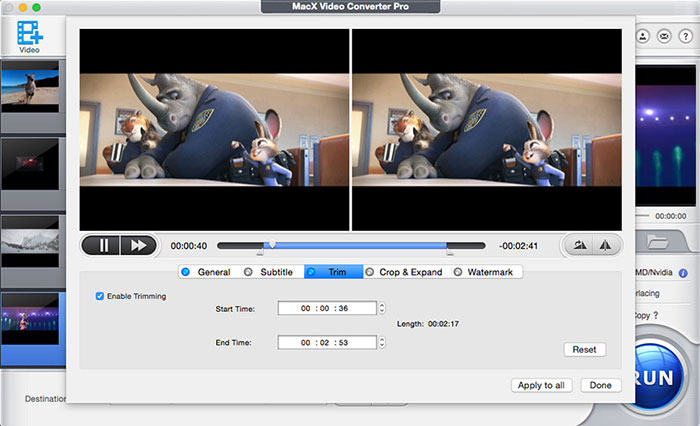
Обрезка по времени используется, когда нужно убрать заставку, хвост, рекламный фрагмент, паузу в записи, лишние секунды до начала события или ненужный конец ролика. В окне Edit вкладка Trim содержит переключатель Enable Trim, поля Start Time и End Time, шкалу предпросмотра и кнопку Done. Пользователь задаёт начало и конец нужного отрезка, применяет изменения и возвращается в основную очередь.
Trim подходит для простого удаления начала и конца. Если нужно вырезать много фрагментов внутри одного длинного ролика, переставлять сцены, работать с несколькими дорожками или добавлять переходы, удобнее использовать отдельный видеоредактор.
Кадрирование и изменение области изображения
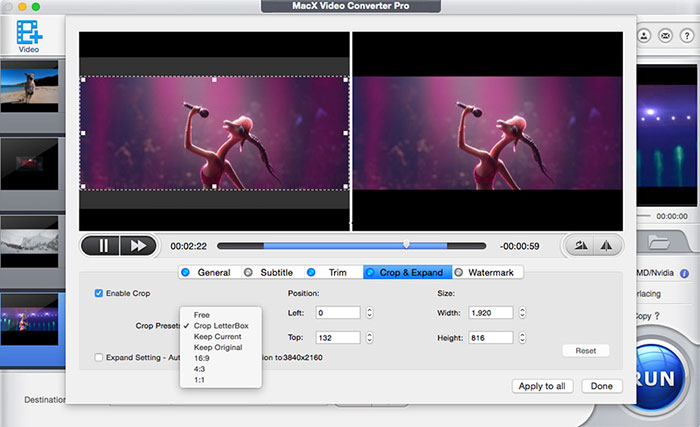
Cropping нужен для удаления чёрных полос, лишних краёв, фрагментов интерфейса, пустых областей или неправильного соотношения сторон. Во вкладке Crop & Expand есть Enable Crop, выбор Crop Original, поля Position и Size, а также Apply to All и Done. Кадрирование особенно полезно для старых записей, видеозахвата с лишними полями и роликов, которые нужно адаптировать под экран смартфона или веб-плеер.
При кадрировании важно не обрезать субтитры, нижние подписи, таймеры, элементы интерфейса и важные детали по краям кадра. После экспорта нужно открыть итоговый файл и посмотреть несколько фрагментов, а не только первый кадр.
Объединение файлов
Merge используется для объединения нескольких роликов в один файл. В главном окне есть переключатель Merge; в руководстве для Mac-линейки аналогичный сценарий описан через выбор нескольких файлов, включение Merge All в статус On и запуск Run. Для Windows-версии логика такая же по назначению: несколько исходников объединяются перед финальным экспортом.
Объединение удобно для коротких фрагментов с камеры, частей записи экрана, серий клипов, фрагментов лекции или роликов, которые нужно отправить одним файлом. Перед склейкой лучше привести исходники к одинаковому разрешению, частоте кадров и ориентации, чтобы итоговый файл не получил резкие скачки качества или некорректное отображение отдельных частей.
Субтитры
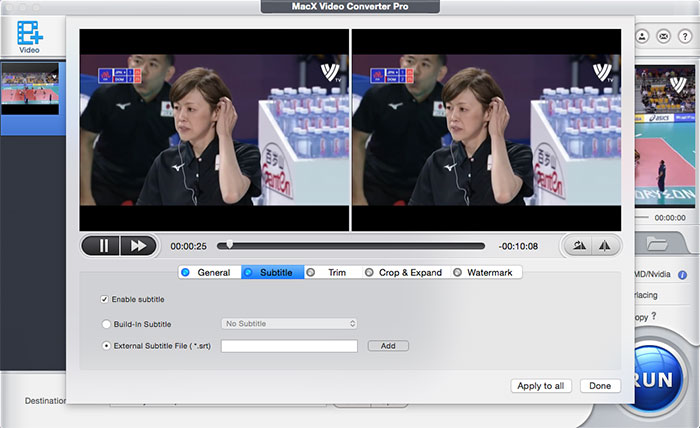
MacX HD Video Converter Pro работает с внутренними subtitle tracks и позволяет добавлять внешние SRT-файлы перед конвертацией. Это полезно, когда видео нужно отправить на устройство без удобной поддержки внешних субтитров или когда требуется привязать субтитры к конкретному варианту ролика.
Перед экспортом с SRT нужно проверить три вещи: совпадает ли имя и порядок дорожек, не сдвинуты ли субтитры по времени, корректно ли отображаются кириллица и спецсимволы. Если субтитры предназначены для телевизора, проверка на компьютере не гарантирует, что телевизор покажет их так же.
Watermarking
Watermarking позволяет персонализировать видео через водяной знак. В руководстве для MacX Video Converter Pro описано добавление изображения или текстового водяного знака через Enable Watermark, настройку прозрачности, вертикальной и горизонтальной позиции. Этот инструмент уместен для черновиков, учебных роликов, внутренних материалов и видео, где нужно обозначить владельца файла.
Для обычной конвертации водяной знак лучше не включать. Он навсегда становится частью экспортированного изображения, если добавлен при перекодировании. Для чистого архива исходные файлы нужно хранить без водяных знаков.
Загрузка онлайн-видео
MacX HD Video Converter Pro включает модуль загрузки онлайн-видео. Программа работает с большим количеством сайтов, включая Vevo, Vimeo, Dailymotion, Facebook и Metacafe, а в списке поддерживаемых онлайн-источников также указаны Google Videos, BBC, AOL, MegaVideo, Break, Youku, Veoh, VideoBash, LiveLeak, MyVideo, FunnyOrDie и Nico Video.
В рабочем процессе для онлайн-видео используется вставка URL, анализ ссылки и выбор доступного варианта загрузки. В руководстве MacX Video Converter Pro описаны элементы YouTube, address bar, analyze, paste & analyze, Browse, Download Now и Auto add to convert list. После загрузки видео можно добавить в очередь конвертации, выбрать MP4, AVI, MOV, MP3 или профиль устройства и обработать его как локальный файл.
Практические сценарии:
сохранить ролик для просмотра без подключения;
загрузить обучающий материал и перевести его в MP4;
извлечь аудио из видеолекции в MP3 или AAC;
привести скачанный WebM или FLV к MP4;
подготовить онлайн-видео для планшета или медиаплеера.
Загружать и перерабатывать нужно только тот контент, на который у пользователя есть право. Техническая возможность загрузки не отменяет авторские права, правила платформы и ограничения распространения материалов.
Запись экрана и видеозахват
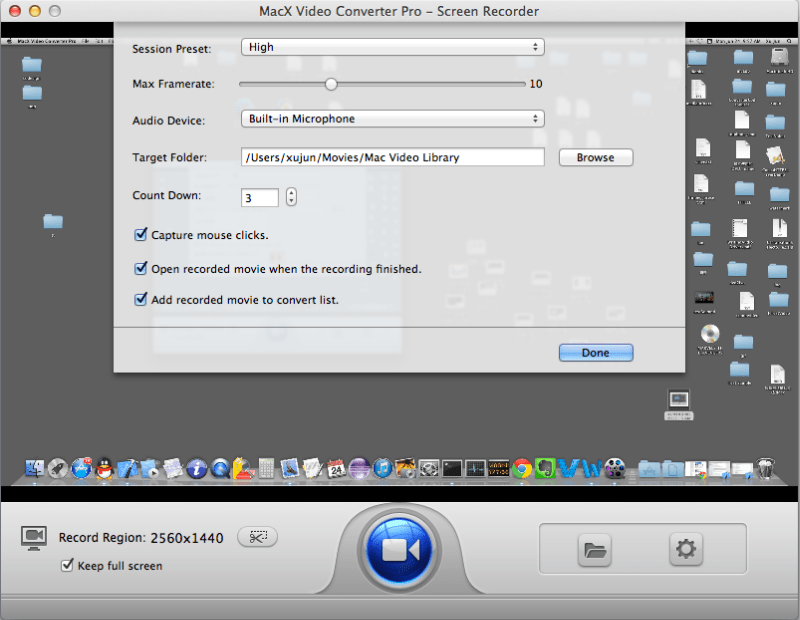
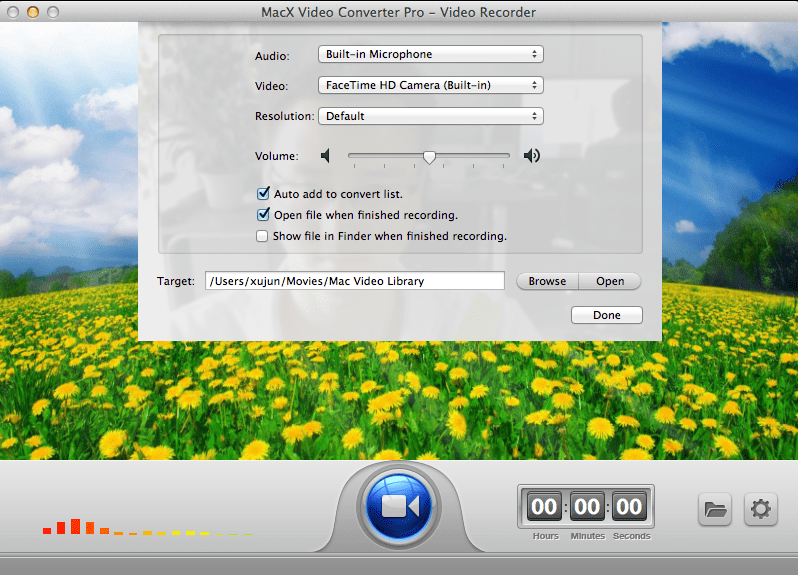
MacX HD Video Converter Pro включает Screen Recorder и Video Recorder. Screen Recorder используется для записи действий на экране, а Video Recorder — для записи видео с камеры. В руководстве MacX Video Converter Pro для записи экрана описаны элементы Screen Recorder, Keep Full Screen, Crop Region, Folder, Start Record и Stop Record. Для видеозахвата с камеры используется Video Recorder, Setting и Browse, а записанные ролики добавляются в список для дальнейшего редактирования или конвертации.
Запись экрана полезна для:
коротких инструкций по работе в программе;
записи фрагмента вебинара или онлайн-урока при наличии прав на запись;
демонстрации ошибки в интерфейсе;
подготовки видеообъяснения для коллег;
сохранения действий в приложении перед отправкой в поддержку.
Screen Recorder в MacX HD Video Converter Pro — встроенный инструмент, а не полноценная программа для стриминга. Для трансляций, сцен, источников, микширования звука, оверлеев и сложной настройки лучше использовать отдельные решения, например OBS Studio. Для простой записи экрана внутри одного рабочего процесса MacX удобен тем, что результат сразу можно обрезать, сжать и конвертировать.
При записи экрана нужно заранее выбрать область. Keep Full Screen подходит для полного рабочего стола, Crop Region — для отдельного окна или фрагмента интерфейса. После записи стоит проверить, попали ли в кадр личные данные, уведомления, вкладки браузера, имена файлов и другие элементы, которые не должны оказаться в итоговом видео.
Создание слайд-шоу из фотографий
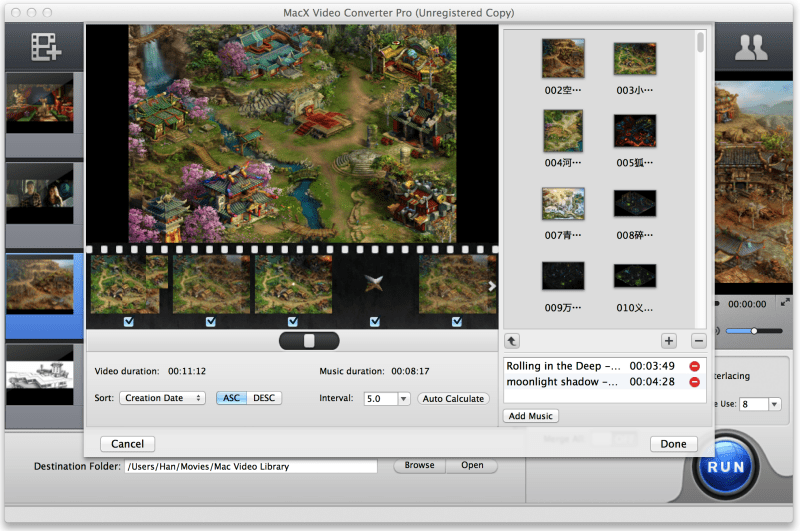
Photo-режим превращает набор изображений в видеоролик. MacX HD Video Converter Pro создаёт слайд-шоу из JPG, PNG и BMP, позволяет добавить фоновую музыку и экспортировать результат в MP4, AVI, FLV и другие видеоформаты.
Рабочий порядок:
подготовить папку с изображениями;
разложить фотографии в нужном порядке;
нажать Photo;
добавить папку с изображениями;
при необходимости изменить порядок снимков;
добавить музыку через Add Music;
выбрать выходной профиль;
указать Destination Folder через Browse;
запустить создание через RUN.
Слайд-шоу в MacX HD Video Converter Pro подходит для семейных подборок, демонстрации товаров, простых презентационных роликов и отправки набора изображений одним видеофайлом. Для сложных слайд-шоу с анимацией, титрами, шаблонами и ручной работой с каждым кадром лучше использовать отдельные редакторы презентаций или видеомонтажа.
Извлечение аудио и снимки кадров
MacX HD Video Converter Pro извлекает аудиодорожки из видео и сохраняет их в MP3, AAC, AC3, WMA и других аудиоформатах. В выходном списке также доступны AIFF, CAF, DTS, OGG, AU, RA, WAV, FLAC и ALAC. Это удобно для лекций, интервью, музыкальных фрагментов, видеозаметок и роликов, где нужен только звук.
Типовой сценарий извлечения аудио:
добавить видео через Video;
в Output Profile выбрать группу to Music или аудиоформат;
выбрать MP3, AAC, WAV, FLAC или другой нужный вариант;
при необходимости настроить Sample Rate, Channel и Bit Rate;
указать папку сохранения;
запустить RUN.
MP3 удобен для максимальной совместимости. AAC часто подходит для мобильных устройств. WAV и FLAC лучше выбирать, когда важнее сохранить качество и дальнейшая обработка звука, чем минимальный размер файла. Для рингтонов в списке выходных аудио есть iPhone Ringtone.
Снимок кадра сохраняется в PNG. Это полезно, когда нужно получить превью для ролика, иллюстрацию к инструкции, кадр из семейного видео или изображение для архива. После сохранения кадра стоит проверить, что выбран момент без смаза, лишних элементов интерфейса и случайных персональных данных.
Работа с профилями устройств
Профили устройств — одна из главных причин использовать MacX HD Video Converter Pro вместо конвертера, где пользователь вручную собирает настройки. Программа включает группы Apple Device, Android Pad, Android Mobile, Microsoft Device, Other Devices и Web Sharing. Это позволяет выбирать не только контейнер MP4 или MKV, но и конечный сценарий воспроизведения.
Apple Device
В группе Apple Device есть профили для iPhone, iPad, iPod Touch, Apple TV, iTunes, iDVD, iMovie и Final Cut Pro. Для владельца iPhone или iPad это значит, что можно выбрать профиль устройства и не разбираться отдельно в разрешении, кодеке и аудиопараметрах. Для импорта в iMovie или Final Cut Pro важнее не только воспроизведение, но и корректное открытие в редакторе.
Android Pad и Android Mobile
Android-группы разделены на планшеты и телефоны. В списке Android Pad есть Samsung Galaxy Tab, Amazon Kindle Fire, Google Nexus, Huawei Pad, Lenovo Pad, Acer Iconia и Asus Pad. В Android Mobile указаны HTC, Samsung Galaxy, Google Mobile, Huawei Mobile, Acer Mobile, Lenovo Mobile, Amazon Fire phone, Fujitsu и Aquos. Такое разделение удобно, потому что планшет и телефон могут иметь разные требования к разрешению, размеру файла и профилю воспроизведения.
Microsoft Device и игровые устройства
Microsoft Device включает Surface, Xbox, Zune и WP8-профили. Other Devices включает Chromecast, PSP, PS3, PS4, PS Vita, Xperia, BlackBerry, Nokia, PDA и ZEN. Для старых портативных устройств и приставок профили особенно полезны, потому что они часто плохо работают с современными контейнерами, высоким разрешением или HEVC.
Web Sharing
Web Sharing включает YouTube, Facebook, Vimeo и General Web Video. Этот блок нужен для подготовки роликов к публикации, когда файл должен быть в распространённом формате, открываться в браузере и не иметь чрезмерного размера. Для публикации в интернете чаще всего выбирают MP4 с H.264/AAC, потому что такой вариант поддерживается большинством платформ и устройств.
Пошаговая инструкция: как конвертировать видео в MacX HD Video Converter Pro
Ниже — полный порядок для обычной задачи: конвертировать файл в MP4 и сохранить его в папку на компьютере.
Шаг 1. Добавить исходный файл
Откройте программу и нажмите Video в верхней панели. Выберите файл на компьютере. После добавления ролик появится в очереди слева: рядом с миниатюрой будут видны длительность, разрешение, сведения об аудио и субтитрах, а также целевой формат. Если нужно обработать несколько файлов, добавьте их в очередь по очереди.
Шаг 2. Выбрать Output Profile
После добавления файла откройте Output Profile. Для универсального MP4 выберите General Profiles → MP4 Video. Для 4K-роликов можно выбрать 4K MP4 Video, для современного сжатия — HEVC/H.265, для конкретного устройства — Apple Device, Android Mobile, Android Pad, Microsoft Device или Other Devices.
Шаг 3. Проверить параметры профиля
Откройте настройки выбранного профиля. В Video Options проверьте Video Codec, Frame Rate, Resolution, Bit Rate (Quality) и Aspect Ratio. Для сохранения исходного размера кадра оставьте Resolution в режиме keep origin. В Audio Options проверьте Audio Codec, Sample Rate, Channel и Bit Rate. Для обычного MP4 часто используют H.264 и AAC; для уменьшения размера можно рассмотреть HEVC/H.265, если целевое устройство его поддерживает.
Шаг 4. Настроить качество и дополнительные режимы
В главном окне проверьте переключатели Hardware Encoder, Use High Quality Engine, Deinterlacing, Merge и Auto Copy. Hardware Encoder используется для ускорения при поддержке Intel/AMD/Nvidia. Use High Quality Engine включают, когда важнее качество изображения. Deinterlacing нужен для чересстрочных старых записей. Merge включают для объединения нескольких файлов. Auto Copy применяют для быстрой обработки H.264-видео без изменения исходного содержимого, когда это подходит задаче.
Шаг 5. Выбрать папку сохранения
Внизу окна укажите Destination Folder. Кнопка Browse открывает выбор папки, а Open позволяет открыть выбранную папку. Лучше сохранять результат в отдельный каталог, чтобы не перепутать исходники и готовые файлы.
Шаг 6. Запустить обработку
Нажмите RUN. Во время обработки не удаляйте исходный файл и не перемещайте папку назначения. Если обрабатывается большое 4K-видео, скорость будет зависеть от кодека, длительности, разрешения, выбранного профиля, включённого качества, деинтерлейса и аппаратного ускорения.
Шаг 7. Проверить результат
После конвертации откройте итоговый файл и проверьте:
длительность совпадает с нужным фрагментом;
звук не отстаёт от изображения;
нужная аудиодорожка сохранилась;
субтитры отображаются корректно;
разрешение соответствует задаче;
файл воспроизводится на целевом устройстве;
размер стал таким, какой нужен для хранения, отправки или публикации.
Исходный файл лучше сохранить до окончательной проверки результата. Это особенно важно для семейных архивов, материалов с камер, записей мероприятий и редких исходников.
Плюсы и минусы MacX HD Video Converter Pro
Плюсы:
поддерживает широкий набор форматов и 370+ кодеков;
работает с SD, HD, 4K, 5K и 8K-видео;
включает готовые профили для Apple, Android, Microsoft, игровых устройств и веб-публикации;
позволяет конвертировать MKV, MTS, M2TS, AVCHD, MOV, AVI, WMV, WebM и другие форматы в MP4, MOV, MKV, AVI, WMV, HEVC/H.265, H.264 и другие варианты;
поддерживает извлечение аудио в MP3, AAC, AC3, WMA, WAV, FLAC, ALAC и другие форматы;
умеет добавлять внешние SRT-субтитры и работать с внутренними subtitle tracks;
включает trim, crop, merge и watermarking;
создаёт слайд-шоу из JPG, PNG и BMP с фоновой музыкой;
сохраняет снимок кадра в PNG;
поддерживает Intel Quick Sync Video, Nvidia NVENC и AMD hardware acceleration;
содержит режим Auto Copy для быстрой обработки H.264-видео без изменения исходного содержимого;
объединяет конвертацию, сжатие, загрузку онлайн-видео и запись экрана в одном интерфейсе.
Минусы:
Windows-линейка не развивается как продукт с новыми функциями; продвинутая ветка Digiarty перенесена в Winxvideo AI;
в программе нет AI-инструментов улучшения видео, апскейла, стабилизации, шумоподавления и интерполяции кадров;
русский язык не входит в подтверждённый список языков интерфейса;
встроенный редактор подходит для базовых операций, но не заменяет полноценный видеомонтаж;
функции загрузки онлайн-видео зависят от доступности сайтов и их правил;
результат сжатия зависит от выбранного кодека, битрейта, разрешения и исходного качества;
аппаратное ускорение работает только при совместимости железа, драйверов, кодека и выбранного режима;
демо-режим на Softpedia описан с ограничением конвертации 5 минут видео для каждого файла и nag screen.
Системные требования
MacX HD Video Converter Pro for Windows работает на Windows 11, Windows 10, Windows 8, Windows 7, Windows Vista, Windows XP, Windows 2003, Windows 2000, Windows NT и Windows 98. Для Windows 7, 8, 10, Vista и XP указана поддержка 32- и 64-битных редакций.
| Компонент | Требование |
|---|---|
| Операционная система | Windows 11, Windows 10 32/64 bit, Windows 8 32/64 bit, Windows 7 32/64 bit, Windows Vista 32/64 bit, Windows XP 32/64 bit, Windows 2003, Windows 2000, Windows NT, Windows 98 |
| Языки интерфейса | English, German, French, Spanish, Japanese, Chinese (Traditional) |
| Аппаратное ускорение | Intel Quick Sync Video, Nvidia NVENC, AMD hardware acceleration при наличии совместимого оборудования и драйверов |
| Тип установочного файла | EXE |
| Категория | мультимедиа, видеоконвертер |
Отдельные требования к процессору, оперативной памяти и свободному месту лучше проверять перед установкой конкретного дистрибутива: для тяжёлых 4K/8K-файлов важны не только минимальные требования программы, но и производительность процессора, видеокарты, скорость диска и наличие свободного места для временных файлов.
Отзывы пользователей и профильных изданий
Softpedia описывает MacX HD Video Converter Pro как инструмент для управления видеофайлами, конвертации множества форматов и подготовки файлов для iPod, iPad, iPhone, Android, Xbox, Zune, PS4, BlackBerry и Nokia. В обзоре Softpedia выделены поддержка SD, HD и 4K, настройка разрешения, sample rate и кодеков, извлечение аудио в MP3, AAC, OGG или WMA, работа с YouTube URL и создание слайд-шоу из фотографий. На странице также указана редакционная оценка 4.0/5 и пользовательская оценка 3.0/5 на основе 3 голосов.
Indezine в обзоре MacX Video Converter Pro выделял простоту интерфейса, функции download, convert, edit и record, поддержку 320+ видеокодеков и 50+ аудиокодеков, а также Intel QSV hardware acceleration. Этот отзыв относится к Mac-линейке, но он полезен для оценки общего подхода Digiarty к семейству MacX: программа воспринималась как более понятная альтернатива перегруженным конвертерам.
Bandwidth Blog рассматривал MacX Video Converter Pro как решение с пятью основными функциями: video conversion, photo slideshow creation, online video downloading, screen capture и video capture. В обзоре отдельно отмечались профили Apple, Android, Microsoft, BlackBerry, Nokia, Sony, YouTube, Facebook и Vimeo, а также преобразование видео в аудиоформаты MP3, AAC, AC3, WMA и iPhone Ringtone. Итоговая оценка в материале — 9/10, но автор также писал о небольших проблемах интерфейса при быстром переключении функций.
Macworld публиковал BrandPost о MacX Video Converter Pro с акцентом на 4K, H.265 HEVC, Intel QSV, Auto Copy, профили iPhone/iPad и встроенные инструменты crop и trim. Это рекламный формат BrandPost, поэтому его корректнее использовать не как независимую редакционную оценку, а как пример того, какие сценарии продвигались вокруг продукта: конвертация и компрессия 4K, подготовка видео для iPhone/iPad, аппаратное ускорение и базовая правка перед экспортом.
Открытые пользовательские оценки по Windows-версии немногочисленны. Uptodown показывает карточку MacX HD Video Converter Pro с 0 reviews, а Softpedia — 3 пользовательских голоса. Поэтому уверенно говорить о широком пользовательском консенсусе нельзя. По доступным обзорам и карточкам повторяются одни и те же сильные стороны: понятный интерфейс, профили устройств, конвертация популярных форматов, извлечение аудио, слайд-шоу и дополнительные инструменты в одном окне. Повторяющиеся ограничения также понятны: продуктовая ветка без новых AI-функций, базовый уровень редактирования и зависимость результата от выбранных параметров.
Сравнение с аналогами
MacX HD Video Converter Pro стоит сравнивать не с профессиональными видеоредакторами, а с программами для конвертации, перекодирования, сжатия и подготовки файлов под устройства. Ближайшие альтернативы — HandBrake, XMedia Recode, Format Factory, Any Video Converter, Wondershare UniConverter и Winxvideo AI. На freeexe.net смежные страницы находятся здесь: HandBrake, XMedia Recode, Format Factory, Any Video Converter, HD Video Converter Factory, MediaCoder.
| Программа | Основной сценарий | Платформы | Сильные стороны | Ограничения относительно MacX HD Video Converter Pro |
|---|---|---|---|---|
| MacX HD Video Converter Pro | конвертация, сжатие, загрузка, запись экрана, базовое редактирование, профили устройств | Windows | широкий набор профилей, 370+ кодеков, 4K/5K/8K, Auto Copy, аппаратное ускорение, SRT, слайд-шоу | нет AI-инструментов, Windows-ветка не развивается новыми функциями |
| HandBrake | открытое перекодирование видео | Windows, macOS, Linux | бесплатный open-source транскодер, пресеты, современная работа с кодеками | нет встроенного загрузчика онлайн-видео и такого же набора бытовых функций вроде слайд-шоу или записи экрана |
| XMedia Recode | бесплатная конвертация видео и аудио в Windows | Windows | поддержка множества форматов, работа с DVD/Blu-ray без защиты, отсутствие платы | интерфейс больше ориентирован на настройки, нет такого акцента на простую мультимедийную связку с загрузкой и записью |
| Format Factory | универсальная конвертация видео, аудио, изображений и документов | Windows | широкий набор типов файлов, понятная категория всё в один конвертер | меньше ориентирован на профили устройств и работу с 4K/8K в стиле MacX |
| Any Video Converter | современный мультимедийный набор с конвертацией, сжатием, редактированием и AI | Windows, macOS | 1000+ форматов, пакетная конвертация, AI-инструменты, компрессия | функционально шире, но для простой классической конвертации может быть избыточен |
| Wondershare UniConverter | коммерческий набор для конвертации, AI-улучшения, компрессии и записи | Windows, macOS | 4K/8K HDR, AI-функции, запись, компрессия, современная экосистема | коммерческая программа с большим набором инструментов, не всегда нужна для разовой конвертации |
| Winxvideo AI | развитие идеи MacX/WinX с AI-улучшением, конвертацией и записью | Windows, macOS | AI video/image enhancement, upscaling, frame interpolation, AI audio noise reduction, конвертация и компрессия | другая ветка продукта; для пользователей, которым нужна только классическая конвертация без AI, MacX проще по задачам |
HandBrake лучше выбирать, когда нужен бесплатный open-source-транскодер для MP4/MKV, пресетов и точной настройки кодеков без дополнительных бытовых модулей. Программа доступна для Windows, macOS и Linux и конвертирует видео почти из любого формата в современные широко поддерживаемые кодеки.
XMedia Recode подходит пользователям Windows, которым нужен бесплатный конвертер с большим числом форматов, включая AAC, AC3, Blu-ray, DVD, FLAC, H.264, HEVC/H.265, SVT-AV1, MKV, MP4, WebM, WMA и WMV. В отличие от MacX HD Video Converter Pro, XMedia Recode не поддерживает copy-protected discs, зато хорошо подходит тем, кто готов работать с большим количеством параметров.
Format Factory уместен, когда нужно конвертировать не только видео, но и аудио, изображения и другие типы файлов. Он ближе к универсальному конвертеру мультимедиа, чем к инструменту с профилями устройств, записью экрана и готовым рабочим процессом для HD/4K-видео.
Any Video Converter и Wondershare UniConverter сильнее ориентированы на современный широкий набор функций, включая AI-инструменты. Any Video Converter предлагает 1000+ форматов, пакетную конвертацию, компрессию и AI-раздел; Wondershare UniConverter 17 позиционируется как AI video converter/enhancer для 4K/8K, компрессии и записи. Эти варианты логичнее рассматривать, если нужны AI-улучшение, современные творческие функции и активная продуктовая ветка.
Winxvideo AI — наиболее близкая альтернатива внутри экосистемы Digiarty. Он включает функции MacX HD Video Converter Pro for Windows и добавляет AI Video Enhancement, AI Image Enhancement, AI Frame Interpolation, AI Audio Noise Reduction, расширенную запись, загрузку, редактирование и компрессию. Для пользователя MacX это прямой вариант перехода, если нужны улучшение качества, апскейл, стабилизация, повышение FPS и современные AI-сценарии.
Для кого подходит MacX HD Video Converter Pro
MacX HD Video Converter Pro подходит домашним пользователям, которые работают с разными видеоформатами и хотят получить понятный результат без изучения профессиональных кодировщиков. Если задача — конвертировать MKV в MP4, MTS/M2TS в MP4, извлечь MP3 из видеозаписи, сжать ролик для телефона, добавить SRT-субтитры или объединить несколько простых фрагментов, программа закрывает эти сценарии в одном окне.
Для владельцев старых камер программа полезна поддержкой MOD, TOD, MTS, M2TS, AVCHD и других форматов видеокамер. Вместо хранения исходников в неудобном виде можно подготовить копии в MP4 для просмотра на телевизоре, компьютере, телефоне или планшете. Исходники при этом лучше оставить в архиве, а конвертированные версии использовать для повседневного просмотра.
Для пользователей смартфонов и планшетов важны профили устройств. Когда нужно подготовить ролик для iPhone, iPad, Android, Samsung Galaxy Tab, Kindle Fire, Surface или Xbox, проще выбрать готовый профиль, чем вручную подбирать контейнер, разрешение, частоту кадров и аудиокодек.
Для авторов простых инструкций и учебных материалов полезен Screen Recorder. Записанный экран можно сразу добавить в очередь, обрезать лишнее, сжать и сохранить в MP4. Для сложных уроков с микшированием микрофона, веб-камеры, сцен и оверлеев лучше выбрать специализированный рекордер.
Для пользователей, которым нужны AI-улучшение видео, стабилизация, апскейл, интерполяция кадров, восстановление лиц или шумоподавление, MacX HD Video Converter Pro не подходит. Эти сценарии относятся к Winxvideo AI, Wondershare UniConverter, VideoProc Converter AI и другим современным инструментам с AI-разделом.
Типичные ошибки при работе с программой
Неправильный выбор профиля
Самая частая ошибка — выбрать профиль только по названию формата и не учитывать устройство. Например, MP4 сам по себе не гарантирует совместимость, если внутри используется неподдерживаемый кодек, слишком высокое разрешение или неподходящий аудиоформат. Для старого телевизора лучше выбирать более консервативный H.264/AAC, а для современного устройства можно рассмотреть HEVC/H.265.
Слишком сильное снижение битрейта
При сжатии видео пользователь часто уменьшает Bit Rate слишком резко. Файл становится меньше, но появляются блоки, размытые лица, смазанные детали и нечитабельный текст. Для записей экрана и лекций снижение битрейта переносится лучше, чем для динамичных сцен, спорта, игр и видео с шумом.
Повторное перекодирование без необходимости
Если исходный файл уже в H.264 и требуется только другая упаковка или быстрый экспорт, стоит проверить Auto Copy. Повторное перекодирование уже сжатого видео может ухудшить изображение без видимой пользы.
Игнорирование Deinterlacing
Старые записи могут быть чересстрочными. Если не включить Deinterlacing, на движении появляются характерные горизонтальные полосы. Для старых DVD, телезаписей и камерных файлов этот переключатель нужно проверять перед экспортом.
Потеря субтитров и аудиодорожек
Многодорожечные MKV, M2TS и другие файлы могут содержать несколько аудиодорожек и субтитров. Перед конвертацией нужно проверить, какая дорожка выбрана, нужны ли внутренние subtitle tracks и требуется ли внешний SRT. После экспорта обязательно проверить звук и субтитры в готовом файле.
Ожидание возможностей профессионального видеоредактора
MacX HD Video Converter Pro умеет trim, crop, merge, subtitle и watermarking, но не предназначен для сложного монтажа. Для многодорожечных проектов, цветокоррекции, титров, графики, масок и полноценного монтажа нужно использовать видеоредактор.
Удаление исходников сразу после экспорта
Конвертированный файл может оказаться неудачным: неверный профиль, не тот звук, потерянные субтитры, слишком низкое качество, несовместимость с телевизором. Исходники нужно хранить до проверки готового результата.
Как проверить результат после конвертации
Проверка готового файла должна быть такой же обязательной, как сама конвертация. Сначала откройте ролик на компьютере и посмотрите начало, середину и конец. Затем проверьте его на целевом устройстве: телефоне, планшете, телевизоре, приставке, медиаплеере или программе, куда файл будет импортирован.
Минимальный чек-лист:
длительность соответствует исходному ролику или выбранному фрагменту;
звук синхронизирован с изображением;
нужная аудиодорожка сохранилась;
субтитры отображаются и не съехали по времени;
разрешение соответствует выбранному профилю;
размер файла подходит для хранения, отправки или публикации;
видео открывается на целевом устройстве;
при движении нет гребёнки, если исходник был чересстрочным;
после кадрирования не обрезаны важные элементы;
после сжатия нет заметных артефактов в ключевых сценах.
Для архивных материалов лучше хранить две версии: оригинальный файл без изменений и обработанную копию в MP4 или другом удобном формате. Оригинал нужен, если позже потребуется сделать конвертацию с другими параметрами, извлечь другую аудиодорожку или подготовить более качественную версию.
Частые вопросы
Есть ли русский интерфейс в MacX HD Video Converter Pro?
В подтверждённом списке языков интерфейса указаны English, German, French, Spanish, Japanese и Chinese (Traditional). Русский язык в этом списке не указан.
Можно ли конвертировать MKV в MP4?
Да. MKV входит во входные форматы, а MP4, 4K MP4, HD MP4, H.264 и HEVC/H.265 доступны среди выходных вариантов. Для обычной совместимости выбирают General Profiles → MP4 Video.
Поддерживает ли программа HEVC/H.265?
Да. HEVC/H.265 указан среди входных и выходных форматов. Входной список включает HEVC/H.265 MKV/MP4, а выходной список — HEVC/H.265 как отдельный вариант.
Можно ли сжать 4K-видео?
Да. Программа работает с 4K/HD-видео, поддерживает 4K MP4, HEVC/H.265, аппаратное ускорение и настройку параметров профиля. Для сжатия используют выбор кодека, битрейта, разрешения и частоты кадров.
Есть ли запись экрана?
Да. В составе MacX Video Converter Pro описан Screen Recorder с выбором Keep Full Screen или Crop Region, настройкой звука, папки сохранения и кнопками Start Record/Stop Record. В Windows-обзорах MacX HD Video Converter Pro также рассматривается как программа с функцией записи экрана и видеозахвата.
Поддерживаются ли SRT-субтитры?
Да. Программа поддерживает внутренние subtitle tracks и добавление внешних SRT subtitle files перед конвертацией.
Можно ли извлечь звук из видео?
Да. MacX HD Video Converter Pro извлекает аудио из видео и сохраняет его в MP3, AAC, AC3, WMA и другие аудиоформаты. В выходном списке также есть WAV, FLAC, ALAC, OGG, AIFF и iPhone Ringtone.
Чем MacX HD Video Converter Pro отличается от HandBrake?
MacX HD Video Converter Pro объединяет конвертацию, профили устройств, загрузку онлайн-видео, базовое редактирование, запись экрана, слайд-шоу и извлечение аудио. HandBrake — бесплатный open-source-транскодер для Windows, macOS и Linux, который конвертирует видео почти из любого формата в современные широко поддерживаемые кодеки и делает акцент на пресетах и параметрах перекодирования.
Чем Windows-версия отличается от MacX Video Converter Pro для Mac?
MacX HD Video Converter Pro for Windows — Windows-линейка. MacX Video Converter Pro — отдельная Mac-линейка с собственной историей выпусков и поддержкой macOS. Функционально они близки по назначению: конвертация, сжатие, загрузка, редактирование, запись экрана и слайд-шоу, но системные требования и история версий различаются.
Итог
MacX HD Video Converter Pro for Windows стоит рассматривать как практичный видеоконвертер для локальной работы с файлами: MP4, MKV, MOV, AVI, WMV, MTS, M2TS, AVCHD, WebM, HEVC/H.265, H.264 и другими форматами. Он подходит для конвертации видео под устройства, сжатия больших роликов, извлечения аудио, добавления SRT-субтитров, создания слайд-шоу и простой правки перед экспортом.
Для разовой задачи вроде MKV в MP4 или MTS в MP4 удобнее всего использовать готовый профиль General Profiles → MP4 Video и проверить результат на целевом устройстве. Для архивов с камер стоит сохранять исходники и делать отдельные обработанные копии. Для роликов с чересстрочной развёрткой нужно проверять Deinterlacing. Для быстрого изменения H.264-файлов без повторной компрессии полезен Auto Copy.
При выборе между MacX HD Video Converter Pro и аналогами ориентир простой: для классической конвертации с профилями устройств и дополнительными бытовыми инструментами MacX остаётся понятным вариантом; для бесплатного open-source-перекодирования лучше смотреть в сторону HandBrake; для бесплатной Windows-конвертации с множеством настроек — в сторону XMedia Recode; для современных AI-сценариев, улучшения качества, апскейла и интерполяции кадров — в сторону Winxvideo AI, Wondershare UniConverter или VideoProc Converter AI.
Список изменений
История версий:
- MacX HD Video Converter Pro for Windows развивался как Windows-ветка видеоконвертера Digiarty Software, близкая по назначению к MacX Video Converter Pro для macOS. На ранних этапах программа решала классическую задачу конвертации видео для устройств, но постепенно превратилась в набор инструментов для конвертации, загрузки, сжатия, записи экрана, редактирования и создания слайд-шоу. В сторонних каталогах для Windows фиксировались старые сборки 5.11.0 и 5.16.0, что показывает длительное развитие линейки до финального состояния.
- Параллельная Mac-линейка заметно развивалась в середине 2010-х. В 2013 году MacX Video Converter Pro V4.0.0 получил обновлённый интерфейс, модель 5-в-1 и набор функций: конвертация, загрузка, запись, редактирование и слайд-шоу. В описании того релиза фигурировали 320+ видеокодеков, 50+ аудиокодеков и профили для устройств.
- В 2016 году MacX Video Converter Pro V6.0.0 для macOS получил переработанный интерфейс и поддержку macOS Sierra. Этот этап важен для понимания общей истории семейства MacX: продукты Digiarty развивались не только как простые конвертеры форматов, но и как мультимедийные рабочие окна с профилями устройств, аппаратным ускорением и дополнительными функциями записи и загрузки.
- В дальнейшем Mac-ветка продолжала обновляться отдельно: в каталогах старых версий встречаются сборки 6.5.0, 6.5.2, 6.5.9, 6.7.0 и более поздние варианты. Windows-ветка MacX HD Video Converter Pro при этом сохранила фокус на классических задачах: конвертация HD/4K, профили устройств, аппаратное ускорение, загрузка онлайн-видео, редактирование и слайд-шоу.
- Текущая продуктовая логика Digiarty сместилась в сторону Winxvideo AI. Отдельная страница обновления описывает Winxvideo AI как инструмент, который включает возможности MacX HD Video Converter Pro for Windows и добавляет новый интерфейс, AI-enhancement, AI Image Enhance, AI Frame Interpolation, AI Audio Noise Reduction, расширенные функции редактирования, записи, загрузки и компрессии. Windows-версия MacX HD Video Converter Pro остаётся решением для классической конвертации без AI-инструментов.


 *EXE — расширение исполняемого файла. Сайт является партнером проекта
Оставте свой отзыв о MacX HD Video Converter Pro